

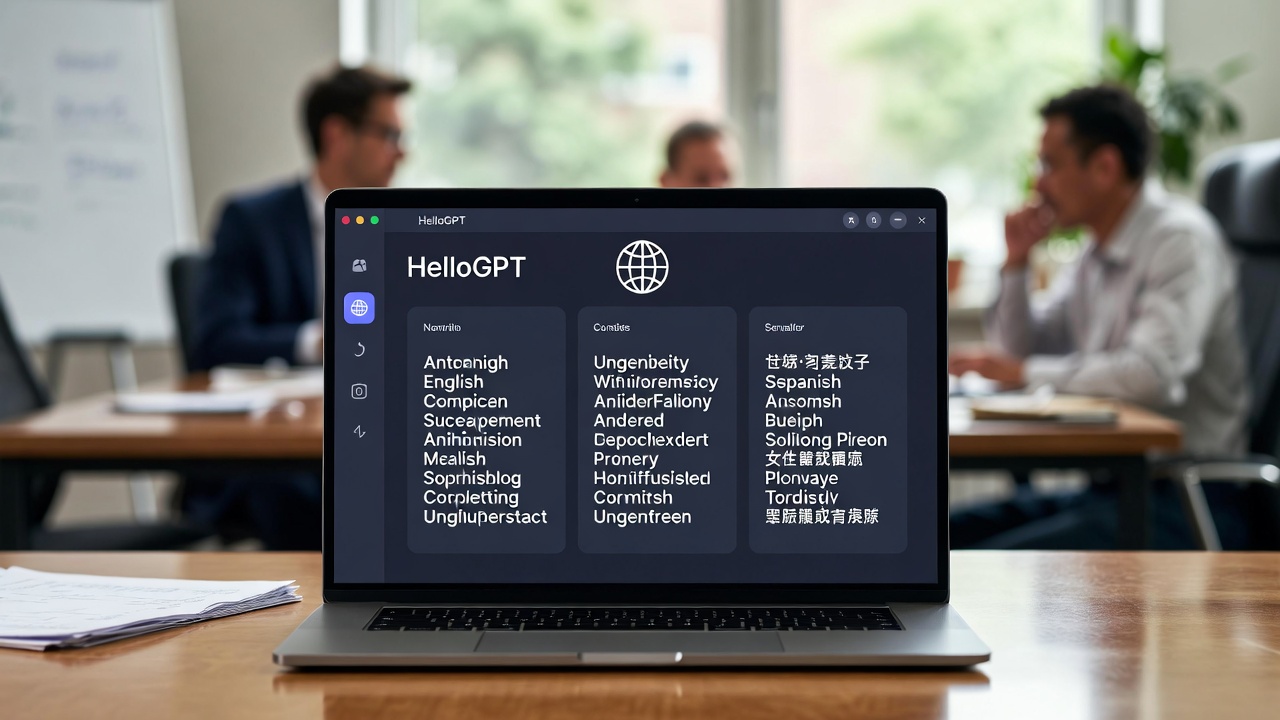
对于很多第一次接触HelloGPT的人来说,最容易遇到的问题并不是功能太少,而是功能太多。
打开软件以后会看到:
实时双向翻译;
快捷回复;
翻译语言预设;
应用多开;
群发消息;
聊天翻译定制;
很多用户第一反应通常是:
先点哪里?
怎么设置?
为什么别人打开就能翻译,我却不知道从哪开始?
有些人甚至安装完成以后,直接进入聊天窗口,发现没有自动翻译,于是认为软件无法使用。
实际上,大多数问题都来自第一次配置步骤没有完成。
本文按照真正的新用户使用流程,从安装后第一次打开软件开始,一步一步介绍完整操作方法,让第一次接触HelloGPT的人也能快速上手。
第一次使用HelloGPT前要先知道什么
首先需要明确一点:
HelloGPT本身不是社交软件。
它更像一个跨语言聊天辅助系统。
作用是:
降低语言障碍;
提高聊天效率;
减少重复操作;
帮助用户更方便地与海外用户沟通。
所以正确流程应该是:
安装完成;
连接聊天平台;
设置翻译;
测试聊天;
建立常用规则;
很多用户会跳过中间步骤。
后面就容易出现问题。
第一步:安装完成后首次打开软件
第一次启动软件以后。
通常进入主界面。
可能看到:
平台管理
翻译管理
快捷回复
应用多开
消息管理
先不要急着进入聊天。
建议先完成基础设置。
第二步:连接聊天平台
HelloGPT需要先连接聊天软件。
因为翻译功能需要依赖聊天平台运行。
例如:
Telegram
Line
Zalo
操作步骤
进入:
平台管理。
点击:
新增平台。
选择需要连接的软件。
例如:
WhatsApp。
点击:
连接。
登录账号。
完成授权。
状态显示:
已连接。
说明成功。
如果同时使用多个平台。
重复以上步骤即可。
第三步:开启实时双向翻译
很多用户完成连接后直接开始聊天。
结果发现没有翻译。
原因通常是自动翻译没有开启。
设置步骤
进入:
翻译设置。
找到:
实时翻译。
开启:
自动翻译;
双向翻译;
自动发送翻译结果;
保存。
完成以后返回。
第四步:设置翻译语言
进入:
翻译语言管理。
设置:
源语言:
中文。
目标语言:
英文。
如果需要其他语言。
也可以选择:
日语;
德语;
法语;
韩语;
保存。
第五步:测试翻译是否正常
建议第一次先测试。
进入聊天窗口。
发送:
你好,很高兴认识你。
如果系统自动显示:
Hello, nice to meet you.
说明翻译正常。
如果没有显示。
检查:
自动翻译是否开启。
第六步:建立翻译语言预设
很多新用户容易忽略这个步骤。
如果后面接触多个国家用户。
语言切换会非常频繁。
建议提前建立规则。
例如:
美国客户:
中文→英文。
日本客户:
中文→日文。
德国客户:
中文→德文。
操作步骤
进入:
翻译预设。
点击:
新增规则。
选择语言。
保存。
然后绑定聊天窗口。
以后自动切换。
第七步:建立快捷回复模板
这是很多用户使用几天后最常开启的功能。
因为很多内容会反复发送。
例如:
您好,请问需要了解什么产品?
预计三天内发货。
支持多种付款方式。
设置步骤
进入:
快捷回复。
点击:
新增模板。
输入内容。
保存分类。
建议分类:
售前;
物流;
售后;
活动;
聊天时直接调用。
第八步:设置应用多开
如果只有一个账号。
可以后面再使用。
如果存在:
工作账号;
客户账号;
私人账号;
建议提前建立。
设置步骤
进入:
应用多开。
点击:
创建实例。
登录不同账号。
建议命名:
工作账号;
私人账号;
客户账号;
方便后期管理。
第九步:测试完整聊天流程
下面演示完整过程。
国外客户发送:
Hello, can you tell me the delivery time?
聊天窗口自动显示:
您好,可以告诉我发货时间吗?
点击快捷回复:
预计三天内发货。
系统自动翻译:
The shipment is expected within three days.
发送完成。
整个过程无需切换软件。
第十步:建立联系人分类
很多新用户前期忽略管理。
后面客户越来越多容易混乱。
建议建立:
国家标签;
客户等级;
客户状态;
例如:
美国客户;
日本客户;
新客户;
VIP客户;
方便查找。
新用户第一次最容易犯的错误
错误一:没有开启自动翻译
结果:
聊天无法翻译。
错误二:翻译方向错误
例如:
英文→中文;
设置成:
中文→英文;
发送内容可能异常。
错误三:没有绑定语言规则
聊天过程中频繁切换语言。
错误四:没有开启后台权限
可能出现:
翻译中断;
消息延迟;
自动停止;
错误五:所有客户放在一个账号
后期管理困难。
一分钟快速设置流程
安装完成以后。
按照下面顺序:
连接聊天平台;
开启自动翻译;
设置语言;
测试聊天;
建立翻译预设;
建立快捷回复;
建立账号分类;
建立客户标签;
基本就可以开始使用。
新用户后期建议开启哪些功能
建议优先顺序:
第一:
实时双向翻译;
第二:
翻译语言预设;
第三:
快捷回复;
第四:
应用多开;
第五:
群发消息;
后续根据使用场景增加。
HelloGPT第一次使用和普通翻译工具有什么区别
普通翻译:
复制内容;
切换页面;
粘贴翻译;
重复发送;
HelloGPT:
自动翻译;
自动发送;
自动语言切换;
多账号运行;
模板回复;
统一管理;
对于第一次接触跨语言聊天工具的人来说,真正重要的并不是一次学会所有功能,而是先建立正确使用流程。完成基础配置以后,再逐步增加快捷回复、翻译预设以及多账号管理等功能,可以让后续跨语言沟通更加轻松高效。