

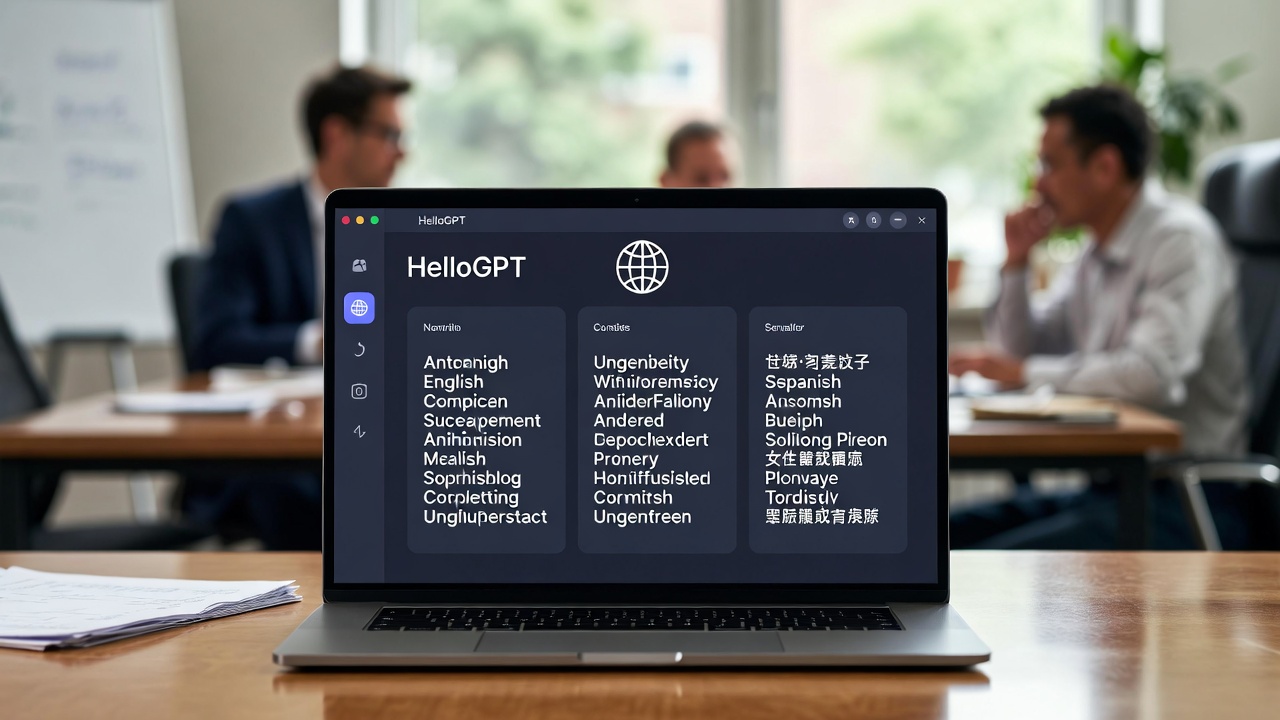
在使用HelloGPT翻译器进行跨语言沟通时,很多用户并不只是需要简单的中文和英文互译。随着跨境业务范围扩大,用户面对的交流对象越来越复杂,经常需要根据不同国家、不同客户、不同业务场景调整翻译方式。
例如:
跨境卖家需要同时服务多个国家买家;
外贸人员需要根据客户所在地切换语言;
企业团队需要统一管理不同市场沟通语言;
海外社交用户需要针对不同好友设置不同翻译方向。
如果每次聊天都重新选择语言,不仅步骤繁琐,也容易出现语言方向错误。
HelloGPT翻译器支持语言配置管理,用户可以根据实际交流需求设置适合自己的翻译方案,让不同聊天对象拥有更加匹配的语言环境。
本文将详细介绍HelloGPT自定义翻译语言的设置方法,包括如何创建语言方案、如何调整翻译方向、如何针对不同联系人使用不同语言配置,以及遇到语言设置异常时如何解决。
为什么需要HelloGPT自定义翻译语言功能
很多用户刚开始使用翻译软件时,会认为只需要选择目标语言即可。
但在真实交流中,语言需求往往更加复杂。
不同客户需要不同语言方案
例如:
美国客户主要使用英文;
法国客户主要使用法文;
日本客户主要使用日文。
如果所有聊天都使用统一语言设置,就需要不断修改。
自定义语言方案可以提前做好分类。
行业沟通需要特殊语言环境
不同领域有不同表达习惯。
例如:
跨境电商关注产品、物流、订单;
技术团队关注专业术语;
商务合作关注合同、项目。
提前配置语言,可以让沟通更加符合实际场景。
团队协作需要统一语言标准
企业多人使用HelloGPT时,如果每个人设置方式不同,容易出现:
翻译方向混乱;
回复风格不统一;
客户体验下降。
建立统一语言方案,可以提高团队协作效率。
HelloGPT自定义语言适合哪些用户
跨境电商卖家
卖家面对不同国家买家时,可以建立:
美国市场语言方案;
欧洲市场语言方案;
亚洲市场语言方案。
处理客户咨询更加方便。
外贸销售人员
外贸人员经常需要:
开发客户;
发送报价;
跟进订单。
提前设置目标语言,可以减少沟通准备时间。
企业客服团队
客服每天面对大量海外咨询。
通过自定义语言:
不同客户自动匹配;
回复更加快速;
减少人工调整。
海外社交用户
普通用户也可以根据朋友所在国家建立不同语言方案。
例如:
英文朋友;
日文朋友;
韩文朋友。
聊天时更加方便。
HelloGPT自定义翻译语言设置详细步骤
下面介绍具体操作方法。
第一步:打开HelloGPT翻译器
启动HelloGPT应用。
进入主界面。
确认当前账号已经登录。
如果需要连接聊天平台,需要先完成账号连接。
进入功能菜单后,找到翻译设置。
第二步:进入语言管理功能
打开设置页面。
找到语言相关选项。
进入语言管理区域。
这里可以查看:
当前使用语言;
已有语言方案;
新增语言设置。
第三步:创建新的语言方案
选择新增语言配置。
输入方案名称。
建议按照使用场景命名。
例如:
美国客户沟通;
欧洲供应商;
日本售后。
然后选择对应语言。
例如:
中文;
英文;
日文;
德文。
第四步:设置翻译方向
确定双方语言转换方式。
例如:
中文发送。
转换:
英文。
客户回复:
英文。
转换:
中文。
形成双向交流模式。
如果只需要单方向查看,也可以设置单向翻译。
第五步:保存并应用语言方案
完成设置后保存。
进入聊天窗口。
选择刚创建的方案。
发送测试消息。
确认:
语言转换正确;
方向没有错误;
显示正常。
HelloGPT如何为不同联系人设置不同语言
如果用户每天联系多个国家客户,建议按照联系人分类。
例如:
联系人A:
美国客户。
设置:
中文和英文互译。
联系人B:
法国客户。
设置:
中文和法文互译。
联系人C:
日本客户。
设置:
中文和日文互译。
这样每次进入聊天时,可以快速使用对应语言。
避免所有联系人共用一个设置。
HelloGPT自定义语言结合语言预设使用方法
自定义语言和语言预设结合,可以进一步提高效率。
例如:
创建德国市场方案。
设置:
中文→德文;
德文→中文。
保存后作为固定预设。
以后遇到德国客户:
打开聊天;
选择德国方案;
开始交流。
无需重复调整。
对于长期运营海外市场的用户来说,这种方式非常实用。
HelloGPT自定义语言结合多账号管理使用
很多跨境用户同时管理多个聊天账号。
例如:
账号一:
美国客户。
账号二:
欧洲客户。
账号三:
亚洲客户。
不同账号可以绑定不同语言方案。
例如:
美国账号:
英文翻译。
欧洲账号:
多语言翻译。
日本账号:
日文翻译。
切换账号后,可以快速进入对应交流环境。
HelloGPT自定义语言结合快捷回复使用
企业客服可以将语言配置和快捷回复结合。
例如:
建立英文客服模板:
产品介绍;
物流说明;
售后回复。
建立日文客服模板:
产品说明;
付款流程;
服务通知。
客户咨询时:
选择对应语言;
调用快捷回复;
自动转换发送。
减少重复编辑。
HelloGPT自定义语言设置错误怎么办
部分用户在设置后可能遇到异常。
下面介绍常见解决方法。
问题一:语言方案保存后没有显示
可能原因:
保存失败;
页面未刷新;
账号同步异常。
解决方法:
重新进入设置;
重新保存;
退出软件后重新打开。
问题二:选择语言后翻译方向错误
例如:
本来需要中文翻译英文。
结果变成英文翻译中文。
解决方法:
检查:
输入语言;
目标语言;
双向设置。
重新调整后保存。
问题三:聊天窗口没有应用新语言
可能原因:
旧设置仍然生效。
解决方法:
退出聊天。
重新进入。
重新选择语言方案。
问题四:语言识别不准确
如果聊天内容包含:
缩写;
专业词;
混合语言。
可能影响识别。
建议:
固定设置语言。
减少自动判断。
如何优化HelloGPT语言配置效果
合理管理语言方案,可以让使用体验更稳定。
按照市场建立分类
例如:
北美市场;
欧洲市场;
亚洲市场。
不要随意创建大量方案。
使用明确名称
避免:
语言1;
语言2。
建议:
英文客户;
德国供应商;
日本售后。
方便快速查找。
定期更新语言方案
业务变化后:
新增国家;
调整客户群;
改变服务市场。
及时修改配置。
建立团队统一标准
企业多人使用时,可以规定:
语言命名方式;
回复格式;
客户分类方式。
提高整体效率。
HelloGPT自定义翻译语言在跨境业务中的实际价值
对于跨境用户来说,语言配置能力直接影响沟通效率。
传统方式:
遇到不同客户;
重新选择语言;
调整翻译方向;
开始聊天。
使用自定义语言:
提前建立方案;
进入对应聊天;
自动匹配语言;
快速交流。
这样可以减少大量重复操作。
对于企业团队来说,还可以帮助:
统一客户服务流程;
降低培训难度;
提升沟通稳定性。
使用HelloGPT自定义语言需要注意的问题
第一,重要商务内容需要人工确认。
翻译工具主要用于提高效率。
第二,专业术语建议提前整理。
保持团队表达统一。
第三,不要创建过多重复方案。
合理分类更加方便。
第四,定期检查语言设置。
避免业务变化后继续使用旧配置。
总结
HelloGPT翻译器自定义翻译语言功能,主要解决用户面对不同国家、不同业务场景时语言设置不灵活的问题。
完整设置流程包括:
进入语言管理;
创建语言方案;
选择语言方向;
保存配置;
应用到聊天。
如果遇到语言异常,可以检查:
方案是否保存;
翻译方向是否正确;
聊天窗口是否刷新;
账号连接是否正常。
结合HelloGPT实时双向翻译、多账号管理、语言预设以及快捷回复功能,用户可以打造更加适合自己的跨语言沟通方式,让海外交流更加高效、稳定。