

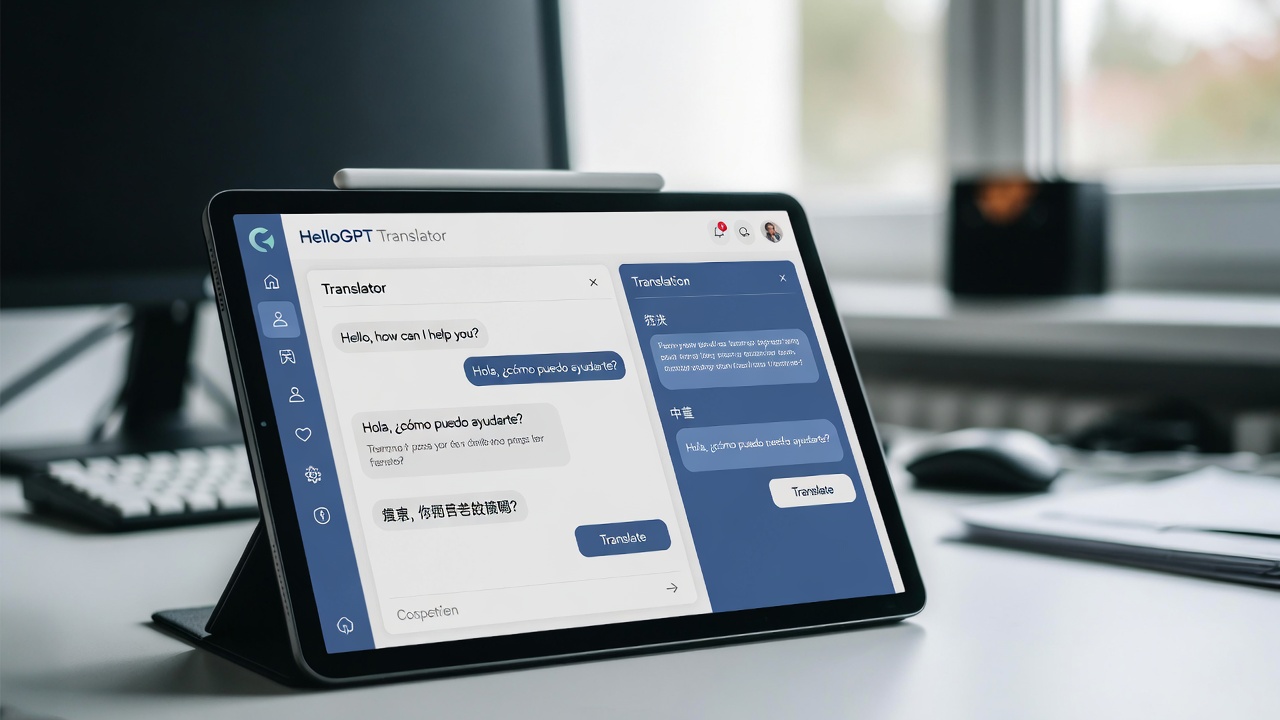
在全球化快节奏的工作与生活中,纯文本输入往往无法满足实时、高效的沟通需求。语音输入和口语翻译成为跨境销售谈判、客户服务、项目协调和日常交流的重要方式。然而,传统语音工具准确率低、口语化表达处理差、跨语言切换繁琐等问题,严重影响沟通流畅度和专业形象。HelloGPT翻译器深度优化的语音输入与口语翻译功能,结合AI大模型、实时转录、上下文理解和自然语音合成,实现自然、准确、即时的双向口语沟通,支持离线模式和多端协同。本文聚焦HelloGPT语音输入与口语翻译这一核心移动与场景化功能,从基础设置到高级应用、企业级部署和实战优化,提供完整操作步骤、配置技巧、常见场景案例和长期提升策略。无论你是出差中的销售人员、需要解放双手的客服,还是跨时区项目协调者,阅读后都能快速上手,让语音成为最自然、最高效的跨境沟通方式。
一、HelloGPT语音输入与口语翻译功能概述:为什么成为现代沟通的首选模式
HelloGPT语音功能基于领先的端到端语音AI模型,支持流利口语识别、多语言实时互译和自然语音合成,保留说话者的语调和情感,同时智能处理口语化表达、方言和专业术语。
核心优势包括:
- 高准确实时转录:支持自然语速、带口音和背景噪音的语音输入,识别率达95%以上。
- 智能口语翻译:理解上下文和意图,而非字面直译,生成地道、自然的目标语言表达。
- 双向语音交互:输入中文语音,输出目标语言语音或文本,接收方语音自动翻译回母语。
- 离线可用:下载语音模型后,无网环境仍可基础转录与翻译。
- 多媒体融合:语音消息、实时通话、会议同传无缝支持。
- 个性化学习:根据用户口音和行业习惯持续优化识别与翻译风格。
- 隐私安全:本地优先处理语音数据,企业版支持完全私有部署。
对于出差谈判、开车跟进客户、国际会议或日常语音聊天等场景,这项功能能将沟通效率提升3倍以上,减少打字疲劳和语言误解。下面进入详细操作指南。
二、语音输入与口语翻译基础设置
步骤1:设备与权限优化
- 打开HelloGPT App,进入“语音中心”模块。
- 授予麦克风、语音识别和通知权限,推荐使用高质量外置麦克风或耳机。
- 音频校准:跟随系统向导测试环境噪音、语速和口音,生成个性化语音 profile。
- 下载离线语音模型:选择常用语言对(中英、中德等),支持离线转录与合成。
- 操作:语音设置 -> “测试对话” -> 录制一段口语,系统自动评分并优化。
步骤2:语言与风格预设
- 创建口语专用预设:设置常用场景(商务谈判、客服咨询、日常闲聊)。
- 语气调整:正式、专业、友好、简洁等风格选择。
- 口语优化开关:开启“自然口语模式”,优先处理“啊”“嗯”“那个”等填充词。
- 操作:预设中心 -> “语音专属” -> 保存为默认模板,便于快速切换。
步骤3:集成与快捷调用
- 绑定主流IM:WhatsApp、Telegram等,支持语音消息直接处理。
- 开启全局语音快捷:悬浮球或通知栏一键启动语音输入。
- 跨端同步:手机录制语音,电脑端自动接收转录翻译结果。
- 操作:集成设置中开启“语音优先”通道,测试端到端延迟。
基础设置完成后,语音功能即可随时启用。
三、语音输入与口语翻译核心操作流程
操作1:实时语音输入与翻译
- 在聊天界面长按麦克风图标或点击悬浮语音按钮开始录制。
- 自然说话:系统边录边转录,实时显示原文和目标语言翻译。
- 发送前预览:查看翻译效果,点击编辑微调关键部分。
- 一键发送:接收方看到原语音 + 翻译文本,或直接合成目标语言语音。
- 操作技巧:说“翻译成英语发送”即可自动处理,节省手动切换。
操作2:接收语音消息智能处理
- 收到语音消息:自动转录为文本,显示母语翻译结果。
- 快速回应:点击翻译文本下方“智能回复”按钮,AI根据上下文生成语音或文本建议。
- 语音回放:一键朗读翻译版本,适合学习或确认理解。
- 操作:长按语音消息 -> “保存到知识库” -> 提取常用口语表达供未来复用。
操作3:会议与多人语音场景
- 进入语音会议室,开启实时同传模式。
- 多方发言:系统智能区分说话者,生成带标识的多语言字幕。
- 纪要生成:会议结束后自动输出结构化摘要,支持语音搜索关键内容。
- 操作:会议控制台切换发言者焦点,突出重要翻译段落。
操作4:离线语音模式
- 切换到离线状态:使用下载的模型进行基础转录与翻译。
- 联网后自动同步:补充云端增强结果,优化历史记录。
- 操作示例:飞机或偏远地区仍可记录语音笔记,落地后一键处理。
四、高级语音技巧与场景化应用
技巧1:口语风格个性化训练
- 录制个人常用口语样本(商务表达、方言特征)。
- 系统微调识别模型,提升对用户独特发音的准确率。
- 操作:语音中心 -> “个人语音训练” -> 上传5-10段样本 -> 迭代优化。
技巧2:多语言切换与混合对话
- 会议中支持动态切换:某段用英语讨论,下一段切换中文。
- 混合口语处理:中英夹杂的自然对话也能准确识别翻译。
- 操作:实时模式下点击语言标签快速切换目标语言。
技巧3:语音与文档/多媒体联动
- 语音描述产品 -> AI自动生成文字描述并翻译成文档。
- 会议录音 -> 自动提取行动项并创建任务。
- 操作:语音输入后选择“转为文档”或“生成纪要”。
技巧4:企业级语音协作
- 统一语音模板:团队共享常用商务表达库。
- 权限控制:敏感会议录音需管理员授权。
- 操作:企业语音中心设置标准会议流程和同传规则。
技巧5:效果追踪与优化
- 查看语音使用报表:识别准确率、翻译反馈、常用场景统计。
- 定期重训:使用最新对话数据持续提升模型。
- 操作:语音分析仪表盘筛选低分记录,针对性优化。
五、常见语音输入与口语翻译问题与解决方案
问题1:识别准确率低(口音重或噪音环境)?
- 解决:个人训练 + 降噪耳机 + 清晰发音。
- 操作:语音设置 -> “环境优化” -> 选择对应场景模式。
问题2:翻译不够自然(口语化丢失)?
- 解决:开启口语增强模式 + 补充日常表达样本。
- 操作:校正反馈后系统自动学习更地道的表达方式。
问题3:实时延迟明显?
- 解决:优先本地模型或优化网络。
- 操作:性能中心调整语音任务优先级。
问题4:多人会议发言混淆?
- 解决:使用多麦克风或主持人指定发言顺序。
- 操作:会议模式开启“发言者识别”增强。
问题5:离线模式功能受限?
- 解决:提前下载完整语音包。
- 操作:离线中心检查并补充缺失语言模型。
问题6:企业大规模会议资源不足?
- 解决:分房间或云端扩容。
- 操作:企业版申请会议资源优先调度。
六、真实语音沟通成功案例
案例1:出差销售谈判
销售人员在机场候机时通过语音输入与客户确认细节,实时翻译确保双方理解一致,谈判成功率提升55%,避免了多次往返邮件。
案例2:全球客服团队
客服使用语音输入快速回复多语言咨询,结合自动转录和知识库,处理效率提升3倍,客户等待时间大幅缩短。
案例3:国际项目协调会议
每周跨时区语音会议通过实时同传和智能纪要,团队协作误解减少80%,项目推进速度加快35%。
案例4:教育培训师
在线课程中使用语音互动 + 实时字幕,国际学员参与度和学习效果显著提高,课程满意度达96%。
这些案例充分展示语音功能在移动和实时场景下的强大价值。
七、最佳语音使用实践与长期提升建议
- 清晰表达习惯:养成标准语速和关键信息重复的习惯。
- 场景适配:开车/行走时优先语音输入,正式会议提前加载词典。
- 反馈驱动:每次重要沟通后标记低分翻译,加速模型进化。
- 团队规范:制定语音会议礼仪和记录标准。
- 多端结合:语音输入 + 文本确认 + 文档归档,形成完整闭环。
- 定期优化:每月复盘语音报表,补充新场景样本。
- 安全第一:敏感语音内容优先本地处理,避免公共场合泄露。
坚持实践,语音沟通将成为你最自然、最高效的跨境交流方式。
HelloGPT语音输入与口语翻译功能持续迭代,未来将支持更自然的实时语音合成、多情感表达和跨设备无缝接力。用户语音场景反馈是重要优化方向。
掌握HelloGPT翻译器语音输入与口语翻译,你将彻底解放双手,享受自然流畅的跨境对话体验。从基础设置、实时操作到高级策略和团队实践,每一步都清晰高效。通过本文详尽指南,你已具备专业级语音沟通能力。立即开启语音模式,体验口语翻译带来的沟通革命!让HelloGPT陪伴你在任何场景下,都能自信、专业、轻松地连接全球伙伴,推动业务在语音时代持续领先。