


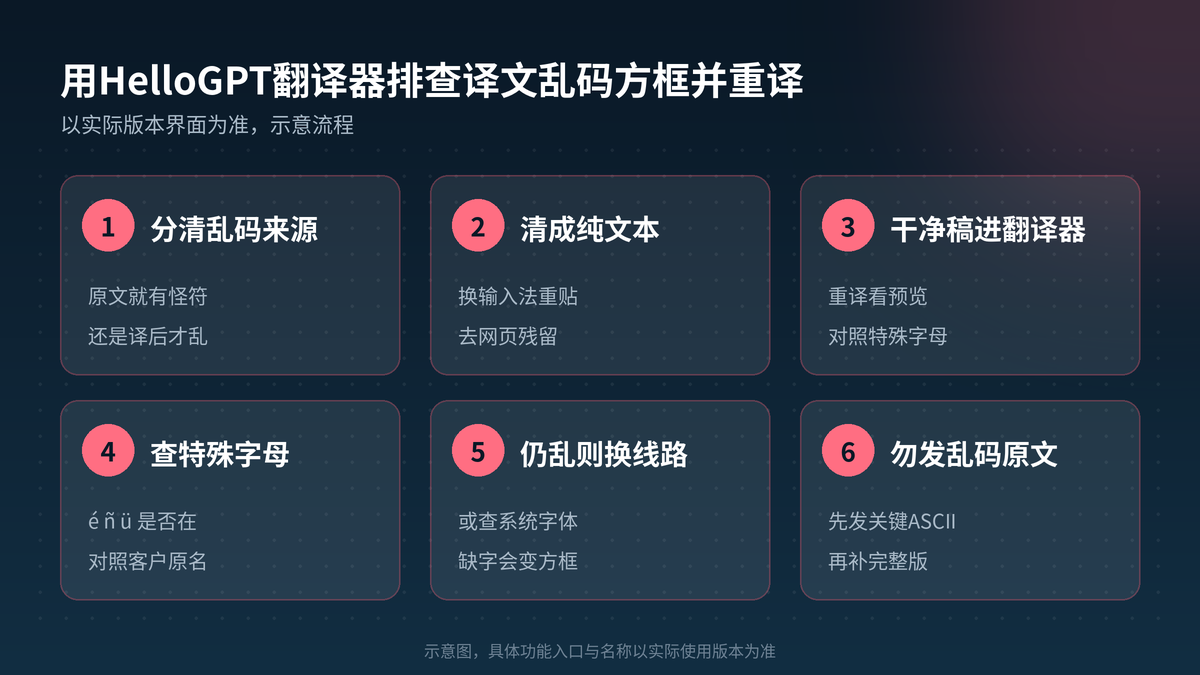
译文乱码或方框时,先把原文清成纯文本再贴进HelloGPT翻译器重译;检查特殊字母与字体,仍不行就换线路或先发可识别的关键信息,切勿把乱码直接发出。
预览里突然出现方框、问号串、怪符号,多半不是「翻译器坏了」,而是复制残留、编码或字体缺字。重点在:分清来源→清成纯文本→重译预览→查特殊字母与字体→仍乱再换线路。下面按排查顺序做,避免把乱码原文发给对方。

先分清:是原文就有怪字符,还是翻译后才乱
分不清来源,后面步骤会白做。
- 看输入框里的中文(或外文原文):若此处已有方框、问号、奇怪空格,问题在粘贴源,先清洗再译。
- 输入框正常,只有译文预览或发送预览才乱:偏向编码转换、目标字体缺字或线路输出异常。
- 只在某个聊天窗口乱、换到记事本就正常:多半是接收端字体或主题,不一定是HelloGPT翻译器本身。
- 同一段原文,换设备预览仍乱:更像文本里藏了不可见字符或编码损坏。
- 用肉眼对比「原文 → 译文」两栏,先下来源判断,再选对应清理动作。
- 示意判断,具体预览位置以你实际版本界面为准。
排查步骤:换输入法纯文本重贴、去掉不可见字符、检查网页复制残留
大多数「译后才乱」其实是「贴进去的时候就已经不干净」。
- 把原文先粘到系统自带的纯文本记事本(或无格式草稿),再全选复制出来。
- 不要直接从网页、PDF、富文本邮件连环粘贴进HelloGPT翻译器;中间加一次纯文本中转。
- 删掉看不见却占位的字符:异常空格、零宽字符、从网页带来的隐藏标记;可用重新输入关键句代替「看上去一样的粘贴」。
- 混有表情、特殊符号、私用区字符时,先移到句外,译完正文再决定要不要补。
- 表格单元格复制常夹带制表符与换行怪异组合,可先改成普通段落再译。
- 清洗完成后,原文在记事本里应能正常选中、无方框,再进入下一步。
用HelloGPT翻译器重译干净文本,再看预览
干净文本进框,才谈得上重译验收。
- 打开HelloGPT翻译器,确认语言方向正确(以你实际版本界面为准)。
- 只贴清洗后的纯文本,生成译文。
- 在翻译器预览里检查:有无方框、有无连续问号、有无半截词。
- 再复制到你实际发送的聊天或邮件草稿预览一次;两处都正常才算过关。
- 若翻译器内正常、聊天里才方框:优先查聊天客户端字体与系统语言包,而不是反复重译。
- 示例流程,按你的发送渠道增减预览步骤。
特殊字母(é、ñ、ü)是否被吃掉:对照客户原名写法
人名、地名里的变音符号丢了,对方会觉得你不尊重或不专业。
- 从客户签名或官网写法抄下带变音的原名,放在草稿对照(勿凭记忆默写)。
- 译文里搜索该名字:é、ñ、ü、ç 等是否还在;被吃成 e、n、u 要标出来。
- 用HelloGPT翻译器单独重译含人名的短句,看是否仍丢失;有时整段上下文会触发错误替换。
- 仍丢失时,可在译文里手工贴回正确拼写,然后回译检查句子其余部分未崩。
- 中文侧若没有对应字母,发送外文时仍应保留客户原写,不要强行「中国化拼写」。
- 对照以客户提供的写法为准,示例字母仅示意。
仍乱时:换线路试一句;检查系统字体是否缺字
清洗与重译后仍方框,再换工具变量。
- 同一干净原文,在HelloGPT翻译器里换另一条翻译线路试译一句(入口名称以实际界面为准)。
- 新线路正常、旧线路仍乱:采用正常线路,并把该句写入备注「此场景勿用某线路」。
- 所有线路预览都方框:打开系统字体设置,确认是否安装目标语常用字体;缺字时方框是系统表现,不是句子内容真坏了。
- 换一台已装全字体的设备预览同一段复制文本,帮助确认是不是本机缺字。
- 仍无法在本机正常显示时,先用可复制的纯 ASCII 关键信息沟通(见下一节),同时解决字体问题。
- 不要连续猛点重译同一脏文本,先清洗再试。
不要把乱码原文发给客户;修不好就改用可复制的纯ASCII关键信息先沟通
乱码发出去,对方读不懂,还可能误解你在敷衍。
| 情况 | 可发什么 | 不要发什么 |
|---|---|---|
| 预览仍有方框 | 已重译正常的干净译文 | 带方框的预览原文 |
| 本机缺字暂时无法显示 | 关键数字、日期、订单号(ASCII) | 整段乱码当附件说明 |
| 人名变音丢失 | 手工补回正确拼写后的句子 | 把名字错成近似字母就发 |
| 只在某一聊天窗乱 | 换渠道发同一干净文本试一次 | 不排查就指责对方客户端 |
| 紧急只要确认一件事 | 短句关键信息 + 稍后再发全文 | 长段乱码「先看着」 |
| 规则 | 对方必须能读懂 | 示例仅示意 |
- 用HelloGPT翻译器准备一版极短确认句(仅含必要数字与动作),预览无乱码再发。
- 告知对方「完整说明稍后补发」,避免沉默。
- 完整版修好后,仍做一次预览,再补发。
- 补发时复述关键数字,防止对方只看见短句版本。
- 把本次乱码来源记进小抄:网页粘贴 / 缺字 / 某线路等。
- 应急话术按团队规范调整。
从网页或PDF复制时的防乱码习惯
源头干净,后面少排障。
- 能复制纯文本就不要复制带样式的整块。
- PDF 复制常断词、插空格,先在记事本里手工接好再进HelloGPT翻译器。
- 网页「选择→复制」后若预览已怪,放弃该次粘贴,改用手动重打关键句。
- 翻译完成后再贴回富文本编辑器,而不是带着网页样式进翻译框。
- 习惯:任何外来文本 → 纯文本中转 → 再译。
- 工具选择以你电脑上真实可用的为准。
预览正常、发出后对方说乱码:怎么两侧排查
有时问题在接收端,但你仍要自证发出的是干净文本。
- 把你发出的内容复制回HelloGPT翻译器或记事本,自己再读一遍,确认本地不乱。
- 若本地正常:请对方换浏览器/App 或换字体后再看;同时你可改发短句 ASCII 关键信息。
- 若本地也乱:说明发出链路又引入了问题,按前文清洗重译。
- 保留你本地的干净稿,避免越改越脏。
- 不要争论「谁的软件有问题」太久,先保证对方读到正确意思。
- 协作排查步骤可记进客服手册。
问号串、方框、怪空格分别优先怀疑什么
不同症状,优先动作不同。
- 连续 ???:常像编码解读失败或原字符无法映射;回纯文本重贴后重译。
- 方框字(□):常像缺字体;先查字体,再考虑换线路。
- 词中怪空格:常像 PDF/网页断行残留;手工删空格再进HelloGPT翻译器。
- 半截 HTML 残片或 & 类残留:说明富文本没清干净,再走一次纯文本中转。
- 只某几个字母变成方框:对照是否为变音字母,按人名专名一节处理。
- 判断示意,实际仍以你的预览现象为准。
重译后如何快速验收「已经不乱了」
验收要可重复,不能凭感觉。
- 翻译器预览无方框、无问号串。
- 粘贴到发送草稿后再次预览,同样干净。
- 人名与特殊字母与客户原写一致。
- 关键数字、日期与清洗前意图一致,无因重打而误改。
- 可选:回译一句,确认意思未因清洗删字而变。
- 全过再点发送。
常见问题 FAQ
翻译出现方框字一定是HelloGPT翻译器坏了吗?
不一定。先看原文是否已有怪符、本机是否缺字体、是否网页残留。多数情况清洗纯文本重译即可。
译文乱码怎么办,要重装吗?
先别重装。按「纯文本中转→重译→换线路→查字体」顺序排;仍大面积异常再考虑客户端或系统问题。
特殊字符显示不了,手打可以吗?
可以。从客户原写复制正确字符贴回译文,再用HelloGPT翻译器回译检查邻句。手打易错时更应用复制。
HelloGPT翻译器编码问题能在设置里一键修好吗?
以你实际版本为准。许多场景并无单独「编码开关」,靠纯文本输入与预览验收更稳。
预览乱码重译后还乱,能不能先把乱码发出去?
不能。改发可识别的关键短信息,完整版修好再补;乱码原文会制造更大误解。
只有德语法语人名爱出问题?
变音字母多的语言更常见。对照客户签名逐字母核,单独短句重译,必要手工补回。
把「防乱码」写进每日翻译习惯
固定中转,比出事后抢救省事。
- 外来文本默认走纯文本中转,再进HelloGPT翻译器。
- 含人名地名的句子,译完必扫变音字母。
- 发送前双预览:翻译器内 + 发送草稿内。
- 遇到方框先停发,走排查清单,不赌「对方也许能看懂」。
- 每周清理一次草稿里的脏文本备份,避免误用旧脏稿。
- 习惯条目可贴在显示器边。
自动翻译弹出乱码预览时怎么插入手动重译
自动译很快,脏输入也会被快速放大。
- 看见自动预览乱码,不要一键发送。
- 把原文拿到记事本清洗,再贴进HelloGPT翻译器手动译。
- 手动预览正常后,再用该结果覆盖自动稿。
- 若版本允许对单条关闭自动译,处理可疑粘贴时临时关闭(以实际界面为准)。
- 自动译语言方向错误也可能表现为「怪」,先核对方向。
- 设置路径以当前版本为准。
多人交接:说明乱码已处理到哪一步
交接不清,下一班可能把脏稿再发出去。
- 备注写清:已纯文本清洗 / 已重译 / 仍缺字体待本机处理。
- 附上干净终稿,不要只说「好像好了」。
- 未修好的应急短句与待补全文分开存放。
- 用HelloGPT翻译器给下一班演示一句「脏稿 vs 干净稿」对照(隐去敏感信息)。
- 缺字体类问题写明需要安装什么类型的字体,避免同事重复无效重译。
- 交接格式按团队习惯。
验收清单:怎样算可以发出了
没有清单,乱码容易复发。
- 来源已分清,脏输入已纯文本清洗。
- HelloGPT翻译器重译预览干净,发送草稿预览也干净。
- 特殊字母与客户原写一致,关键数字未在重打中改错。
- 仍异常时已换线路或确认字体,并采用应急短句策略而非乱码原文。
- 未把方框、问号串发给客户。
- 达到后再发送,并把新坑记入小抄。
中文原文正常、只有外文译文方框:优先查什么
两侧表现不同,排查顺序也不同。
- 先确认中文输入框无怪符,再看译文栏。
- 用HelloGPT翻译器换线路重译同一干净中文,看方框是否消失。
- 把译文贴到记事本:若记事本也方框,像字符本身映射失败;若记事本正常、聊天方框,像接收端字体。
- 目标语含大量非拉丁字符时,确认本机已装相应字体包。
- 不要此时回去大改中文业务意思,除非清洗时误删了内容。
- 示意路径,以实际预览与系统设置为准。
清洗时别把关键数字一起「洗没」
防乱码不能防出新事故。
- 清洗前后并排核对金额、日期、订单号。
- 重打关键句时,数字从原件复制,不靠记忆。
- 用HelloGPT翻译器译完,再对一次数字清单。
- 发现数字不一致,以业务原件为准回改,再重译。
- 应急 ASCII 短句里的数字尤其要三核对。
- 核对表可极简:三项关键数字打勾即可。
小结
译文预览里出现乱码或方框字时,先分清是原文就怪还是译后才乱,把文本清成纯文本再贴进HelloGPT翻译器重译;核对特殊字母与系统字体,仍不行就换线路或先发可识别的关键信息,切勿把乱码直接发出。功能以当前版本为准,示例仅示意;干净输入加双预览,比反复盲着重译更有效。