

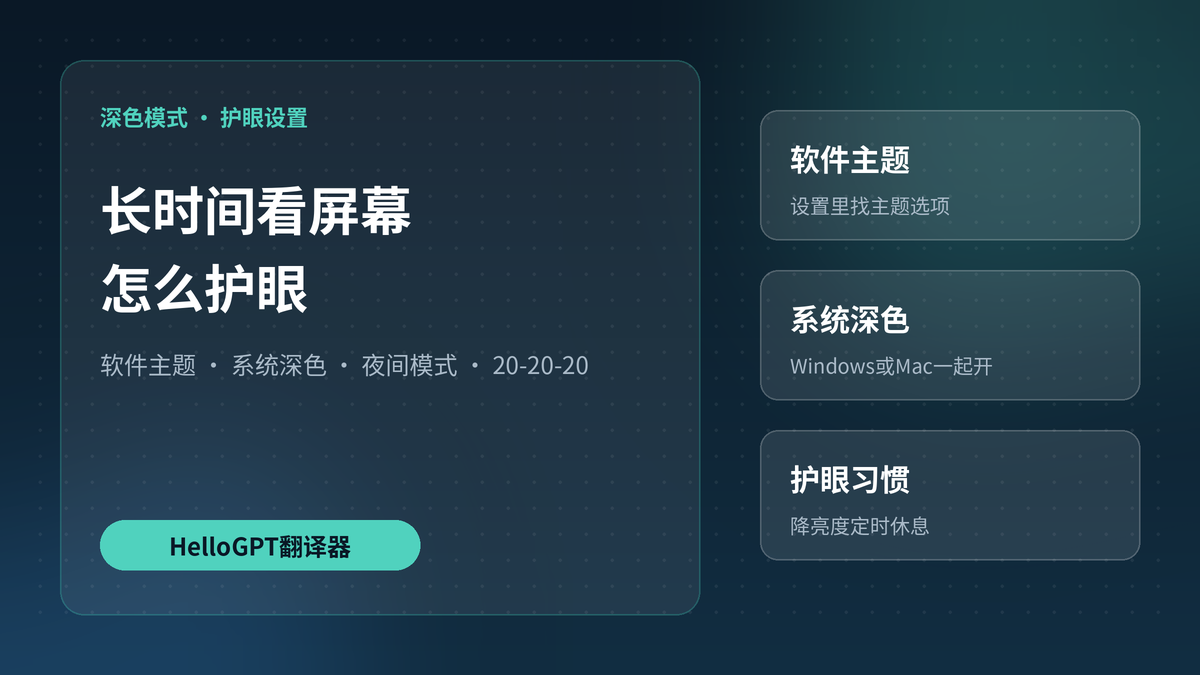
HelloGPT翻译器是否有深色模式以当前版本为准,可在设置里找主题或外观选项。如果暂时没有,把Windows个性化颜色设为深色并定时开启夜间模式,Mac使用深色外观和夜览,再适当调低亮度、放大字号,并按20-20-20法则让眼睛定时休息。
外贸业务经常要对接不同时区的客户,欧洲下午询价、美洲晚上追单、中东夜班确认规格,一不留神就坐在屏幕前连续好几个小时。深色界面能减少刺眼白光,系统夜间模式能过滤一部分蓝光,再加上合理的亮度和休息节奏,眼睛会轻松很多。本文先说明如何查看HelloGPT翻译器是否支持主题切换,再分别讲Windows和Mac的系统级深色与护眼设置,接着补充字号缩放、显示器摆放和夜班休息方法。涉及的菜单名称以你实际使用的系统版本和软件版本为准。
一、先看HelloGPT翻译器有没有主题或深色模式
很多沟通工具会在设置里提供浅色、深色或跟随系统三种外观。HelloGPT翻译器是否提供主题切换、入口叫什么名字,都以你当前安装的版本为准。不要凭记忆去找所谓肯定有的按钮,按下面步骤实际点开一次最靠谱。
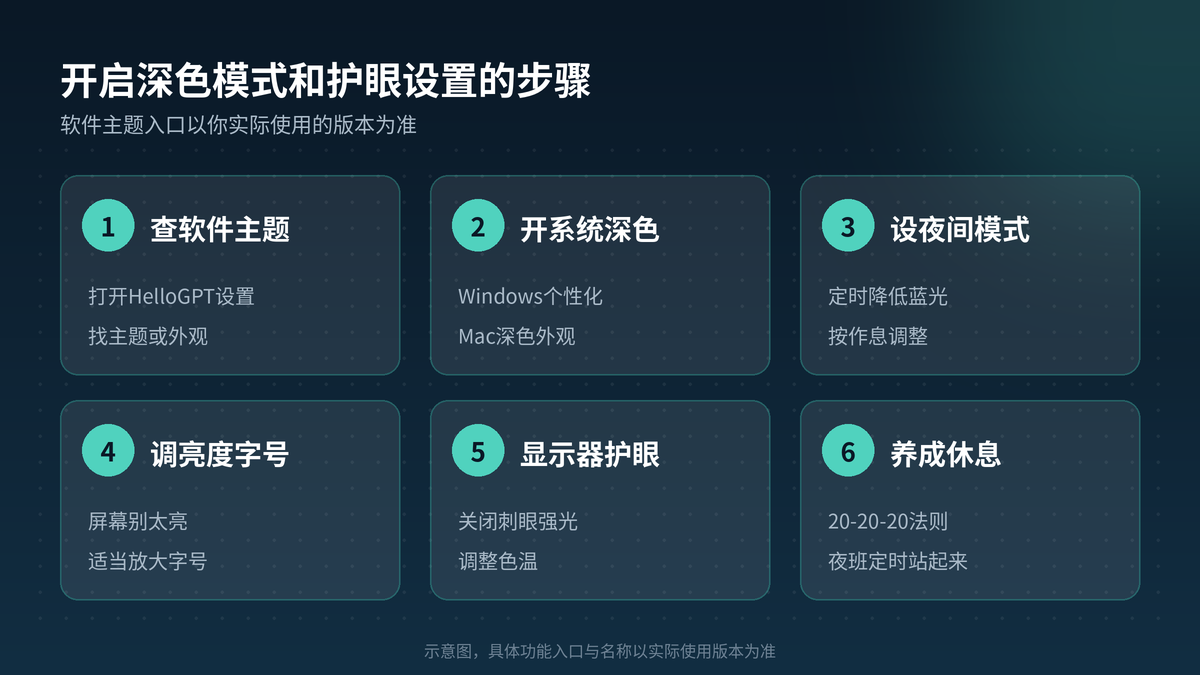
- 打开软件设置。在HelloGPT翻译器主界面找到设置、偏好设置或类似入口,具体名称以你使用的版本为准。
- 查找主题、外观、显示相关选项。如果版本支持,通常会出现浅色、深色、跟随系统等选项。选中深色后观察会话列表和聊天窗口是否立刻变暗。
- 选择跟随系统(如果你的版本支持)。这样白天系统用浅色、晚上系统切深色时,软件会一起变化,不用每天手动改。
- 找不到主题选项也不要慌。说明当前版本可能尚未提供独立主题,此时用系统深色模式、夜间模式和降低亮度,同样能明显减轻刺眼感。
- 更新后可再检查一次。软件升级后功能入口可能变化,装完新版本可以重新打开设置确认是否新增了主题选项。
另外,如果你同时在电脑和手机上使用相关聊天平台,WhatsApp、Telegram等应用也大多自带深色模式。可以在各自应用的设置里打开,这样切换窗口时明暗更统一,眼睛不用反复适应。
二、Windows:个性化深色、夜间模式与亮度
Windows可以把整台电脑切到深色主题,再配合夜间模式降低蓝光。夜班外贸同事最常用的就是这一套,设置一次,之后按时间自动生效,不用每次加班前手忙脚乱去找开关。
1. 把颜色模式改为深色
- 打开设置中的个性化。进入Windows设置,选择“个性化”,再进入“颜色”页面,具体路径以你的Windows版本为准。
- 选择深色模式。在颜色模式或选择模式里选“深色”。桌面、开始菜单、设置窗口等系统界面会变暗。
- 决定是否让应用也跟随。部分版本可以把系统和应用分开设置。如果你希望浏览器、办公软件也一起变暗,选择让应用使用深色。
- 回到HelloGPT翻译器观察效果。如果软件支持跟随系统,界面会随之变暗;如果不支持,至少周围窗口不再刺眼,对比会舒服一些。
2. 开启夜间模式并设定时间
- 找到夜间模式。在Windows设置的“系统”里进入“显示”,再找到夜间模式相关开关,名称以系统版本为准。
- 打开夜间模式并调节强度。强度越高,屏幕越偏暖黄。夜班可以略调高一些,白天需要看准颜色时再关掉或调低。
- 设置计划时间。建议按你的作息设定,例如晚上七点到次日早上七点自动开启。对接欧美客户的同事,也可以把开始时间设得更早。
- 看产品图时临时关闭。确认色卡、面料或包装印刷色时,夜间模式可能影响观感,核对完再重新打开即可。
3. 把亮度调到合适,而不是越亮越好
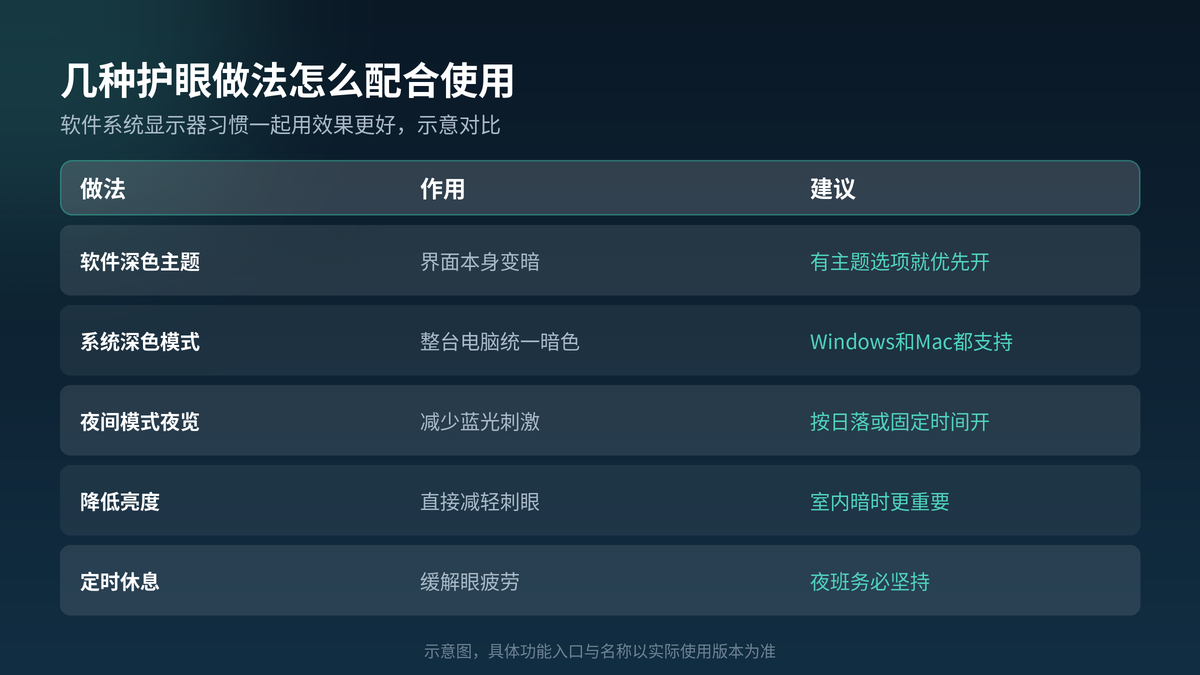
很多办公室白天把亮度拉满,晚上忘了调回去,眼睛最先受罪。室内灯光较暗时,把屏幕亮度降到和周围环境接近,比单纯开深色模式更有效。笔记本可用键盘亮度键快速调节;外接显示器则用显示器本身的按键或快捷菜单调节,具体以显示器说明为准。
三、Mac:深色外观与夜览
如果你用的是Mac,系统同样提供深色外观和夜览功能,设置逻辑和Windows接近,只是菜单位置不同。按一次设置,后面可以交给自动时间表。
- 打开外观设置。进入系统设置,找到“外观”或类似选项,具体名称以macOS当前版本为准。
- 选择深色。选中后菜单栏、程序坞和多数系统窗口会变暗。若提供自动选项,也可以让系统按时间或日出日落切换。
- 打开夜览。在显示相关设置里找到夜览,打开后按日落到日出或自定义时间表生效,并可调节色温冷暖。
- 检查HelloGPT翻译器是否跟随。如果软件支持跟随系统外观,Mac切到深色后软件也会一起变;若不支持,系统级深色和夜览仍然能减轻整体刺眼感。
- 外接显示器一并检查。很多外贸同事接了大屏,记得大屏亮度、色温和夜览是否生效,避免笔记本已经很舒服、大屏却仍然刺眼。
四、字号缩放:让眼睛不用凑近屏幕
深色模式解决的是刺不刺眼,字号解决的是看不看清。字太小,人会不自觉把头凑近屏幕,时间一长颈肩和眼睛一起累,回复客户的速度也会变慢。
- 先看软件内是否支持字号调节。在HelloGPT翻译器设置里查找显示、字体、缩放相关选项,如果你的版本支持,优先在软件内调到舒适大小。
- 使用系统缩放。Windows可在显示设置里调整缩放比例,例如百分之一百二十五或百分之一百五十;Mac可在显示器设置里选择更大的文字或调整相关选项,具体以系统版本为准。
- 浏览器和文档同步放大。查看客户图纸、报价表、邮件时,用快捷键适当放大页面,避免一份资料一个字号、眼睛不断重新对焦。
- 多屏时统一观感。主屏和副屏字号差距过大时,切换窗口会很累。尽量让常用软件在两个屏幕上的可读性接近。
字号不是越大越好。调到能舒适阅读、又不必频繁滚动的程度即可。你可以坐在平常办公的姿势下试读一段聊天记录,如果不用前倾身体就能看清,基本就合适了。
五、显示器与环境:比软件设置更基础的护眼
再好的深色主题,也抵不过屏幕正对强光或者长时间贴着脸看。下面这些环境调整不花钱,却很管用,建议和软件设置一起做。
- 避免屏幕正对窗户强光。强光会在屏幕上形成反光,你只能把亮度越调越高。侧向采光通常更舒服。
- 屏幕略低于视线。显示器上沿大致与眼睛平齐或稍低,可以减少抬头仰视和眼睛表面暴露面积。
- 保持适当视距。一般建议一臂左右距离,具体以你看清内容为准,不要贴着屏幕回消息。
- 必要时使用暖色滤镜或护眼模式。部分显示器自带低蓝光或阅读模式,可按设备说明开启。注意核对颜色时临时关闭。
- 保持室内有基础照明。完全黑屋子里盯着一块亮屏,瞳孔收缩和周围环境反差过大,更容易疲劳。夜班留一盏不刺眼的台灯即可。
六、20-20-20法则与夜班休息节奏
深色模式和夜间模式是减负,休息才是恢复。再忙的询盘,也不值得用眼睛去硬扛。把休息做成习惯,比临时疼了再揉眼睛有效得多。
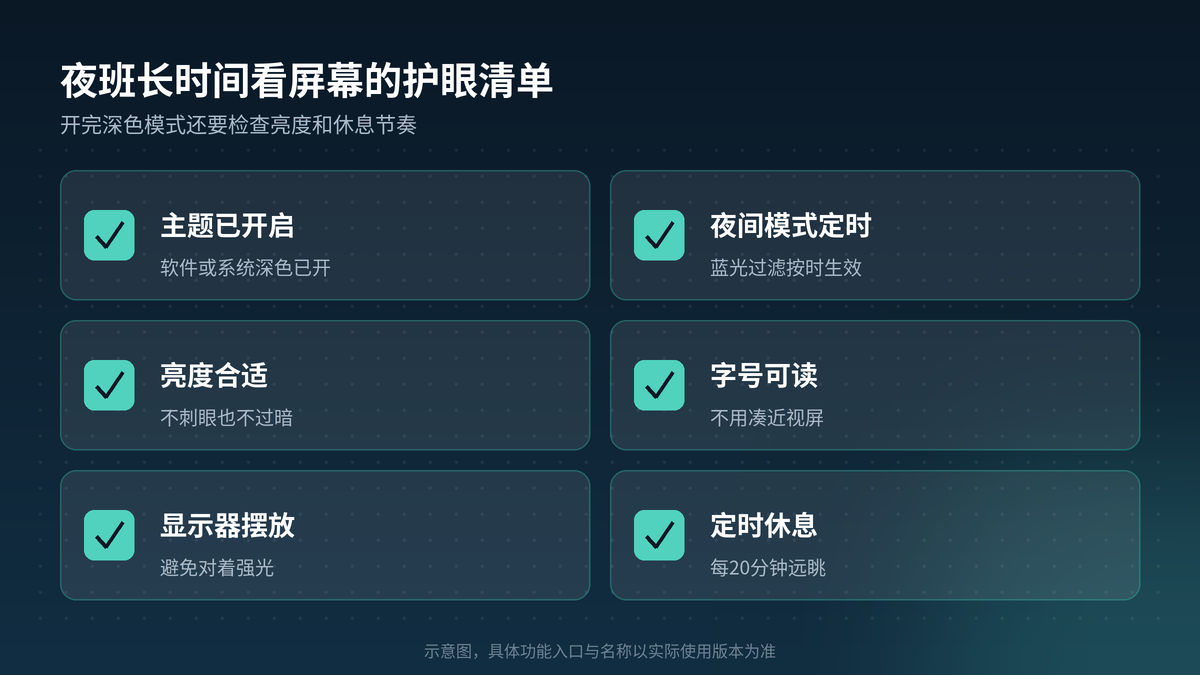
- 记住20-20-20。大约每看屏幕二十分钟,抬头看大约二十英尺外的物体二十秒,大约六米远即可。办公室里看走廊尽头、窗外楼体都可以。
- 整点起身活动。连续坐两小时以上,站起来倒水、活动肩颈。夜班更容易不知不觉坐太久,可以给手机设一个静音提醒。
- 眼睛干涩就主动眨眼。盯着屏幕时眨眼次数会下降。若长期干涩不适,应咨询专业人士,不要自行长时间滥用滴眼液。
- 重要颜色核对安排在状态好的时段。夜班后半段人最容易疲劳,此时对色、审图更容易出错,能提前做的尽量提前。
- 交班前留缓冲。如果凌晨要交接给白天同事,提前十分钟整理未完成事项,避免最后一刻还在高亮度屏幕前赶工。
团队如果轮班,也可以约定公共规则:夜班默认开启系统深色和夜间模式、公共大屏亮度上限、交接时互相提醒护眼设置。小事标准化,比每个人自己硬撑更有效。
七、常见问题
1. HelloGPT翻译器没有深色模式,是不是就不能护眼了?
不是。系统深色模式、夜间模式或夜览、降低亮度、放大字号、改善灯光和定时休息,这些都不依赖软件是否自带主题。软件有主题当然最好,没有也能把整体刺眼感降下来。
2. 开了夜间模式后,客户发来的产品图颜色不准怎么办?
核对色差、印刷色、面料色时,临时关闭夜间模式或夜览,把亮度调到平常看图的水平,确认完成后再开回去。也可以白天再复核一次关键颜色。
3. WhatsApp和Telegram要不要一起开深色模式?
建议一起开。你在HelloGPT翻译器与各聊天窗口之间来回切换时,如果有的窗口全白、有的全黑,眼睛会不断适应明暗变化。各应用设置里一般都有深色或跟随系统选项,以各应用当前版本为准。
4. 深色模式会不会让字更看不清?
个别界面对比不足时可能显得发灰。解决办法是适当提高字号、微调亮度,而不是重新回到刺眼的全亮白底。如果某块区域实在看不清,可以只在处理该任务时切换回浅色。
5. 夜班是不是亮度越低越好?
不是。过暗会导致你把脸凑近屏幕,反而更累。目标是屏幕亮度和周围环境接近、内容清晰且不刺眼。可以每隔一小时重新判断一次,因为房间灯光和窗外天光都会变化。
八、总结
长时间看屏幕,护眼要靠组合拳:先在HelloGPT翻译器设置里确认是否有主题或深色模式;没有也不要紧,立刻把Windows个性化改为深色并打开夜间模式,或在Mac上启用深色外观与夜览;再把亮度和字号调到舒适,检查显示器反光与视距;最后用20-20-20和整点起身守住休息节奏。对接多时区客户很辛苦,但眼睛是长期吃饭的家伙,设置花不了几分钟,却能让整晚的询盘回复更稳、更清醒。