

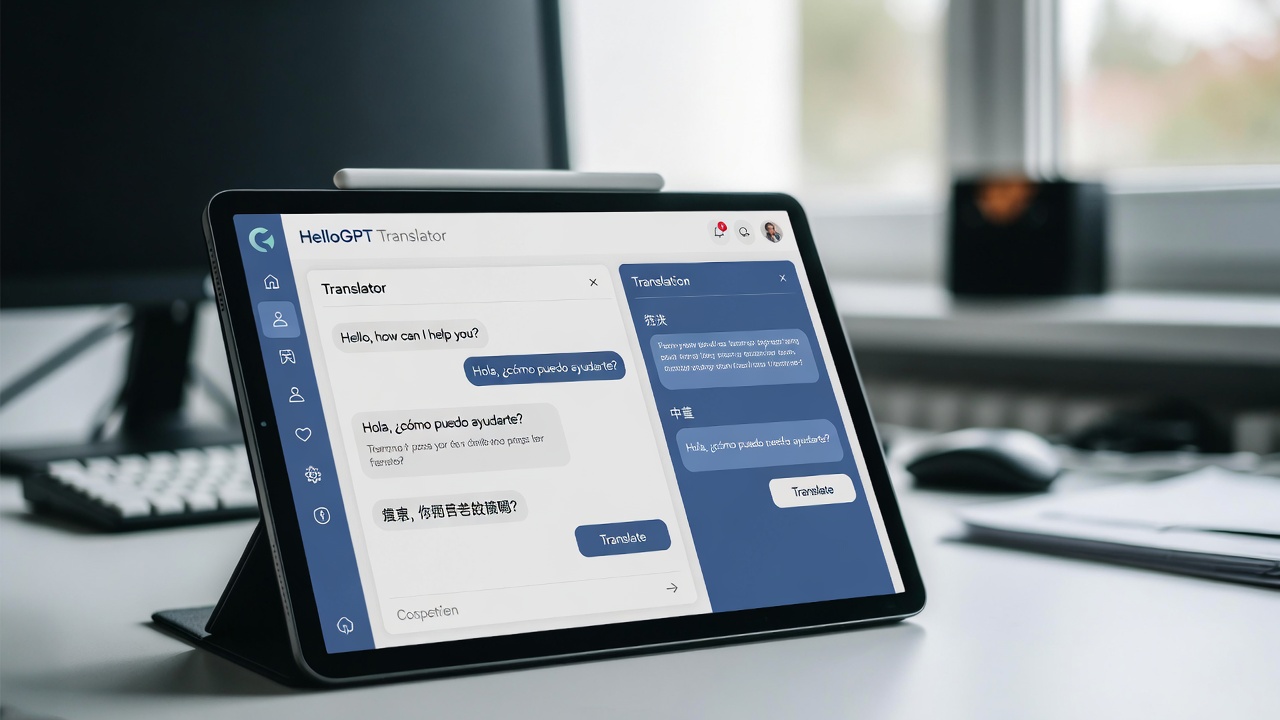
手机上一边看着客户原图,一边对着翻译条回字,最怕一点返回就把窗口关没。悬浮窗把译文和输入留在其他应用上层,分屏把官方聊天和翻译工具并排。两者都依赖系统权限,也都会被全面屏手势误关。这一篇只写手机上怎么把窗摆稳、怎么少误触、权限被收回时怎么找回。
先在系统设置里给HelloGPT“显示在其他应用上层”或同等悬浮权限,并允许分屏。没权限时,后面所有摆放技巧都没有窗口可摆。
一、悬浮窗适合什么,不适合什么
- 适合短句对照和快速插入模板
气泡旁看到译文、点一下插入快捷回复、改两个数字发出去,悬浮窗够用。不要指望在巴掌大的浮窗里校对九十页译文。
- 不适合当唯一聊天窗口长期使用
浮窗会被视频、来电、系统手势挤走。主对话仍要在完整窗口里,浮窗是辅。只开浮窗关主窗口,来电结束后容易找不到刚才那通对话。
- 透明度、大小先调到能看清数字
太透会看不清金额,太大又挡住发送按钮。先保证数字和型号能辨认,再追求美观。改完用一条含价格的测试消息看是否被挡住。
- 用完收起,不要让浮窗全天候占着边缘
长期占边会和全面屏返回手势打架,也会在别的应用里误触发翻译。接待时段打开,处理完收起。
二、分屏怎么排,才不像两张残缺的卡片
- 官方聊天和翻译工具各占一边,输入栏必须露出来
分屏后最常见的事故是输入栏被压没,看起来像发不了。先调整分割条,确认两边都能打字或至少一边能发。
- 横屏只在确实需要看图、看表时用
横屏图大,但单手回消息变慢。仓库里站着回,竖屏加浮窗通常比横屏分屏稳。
- 分屏组合固定,不要每次从最近任务里碰运气
有的系统能记住一对应用的分屏组合。固定“某社交软件 + HelloGPT”,减少每次重新拖。
- 分屏时关掉会抢焦点的悬浮广告和无关浮窗
其他清理工具的悬浮球会抢触摸。接待时只留翻译浮窗,少一层误点。
三、手势、来电、权限收回
- 全面屏返回容易把浮窗滑掉,改用底部或侧边更钝的手势区
反复误关就改系统手势灵敏度,或把浮窗从常用滑动边缘移开。这是系统问题,不是翻译开关问题。
- 来电、导航、支付浮层会盖住翻译条
通话结束后回到原应用,看浮窗还在不在、当前账号还是不是那一个。支付类应用常禁止叠放,从支付回到聊天要重新拉一次浮窗。
- 系统升级或省电模式会关悬浮权限
表现为昨天还能贴边,今天怎么都调不出。回应用权限页把上层显示重新打开,并把省电改为不限制。先查权限,再重装。
- 后台被杀后浮窗还在,内容却是旧的
进程死了,残影还挂着。关掉残影,从主界面重新打开,等列表刷新,再相信窗上的译文。
四、和多开、通知一起用时的摆法
- 浮窗上要能看见当前是哪个账号
切号后浮窗还显示上一号的译文,会回错人。浮窗标题或头像必须可辨认,认不清就回到全屏列表再进对话。
- 通知点进去应落到同一通对话,而不是空白主页
点横幅却打开首页,说明通知和实例没对上。只在值班号开可点进对话的通知,减少点错。
- 一只手操作时,把发送按钮留在拇指区
浮窗拖到对侧,输入仍在下方,比把所有控件堆在屏幕上半部更少误触。
- 电量低时关分屏,只用全屏加必要通知
分屏和浮窗都费电费内存。电量告急就回到单窗口,保发出去,不保同时看见两面。
手机上的悬浮和分屏,是把对照和回复留在眼前,而不是把桌面搬到手机上。权限开着、输入栏露着、能认出当前账号、误手势少、来电后会回来检查。窗摆稳了,双向翻译才赶得上你还在看那张图的那几秒。大段校对仍留给电脑,手机负责到达。